Okee.. Setelah anti netcut, sekarang saya posting tentang TuxCut
nah,, untuk menjaga keamanan kita mendownload agar tidak putus - putus.. melalui ubunut
maka kita install tuxCut..
- Sebelum Menginstall Kita copy dulu link tuxcut yang akan kita download disini
# wget https://bitbucket.org/a_atalla/tuxcut/downloads/TuxCut-3.2_all.deb
- Setelah Itu Install arp scan
# sudo apt-get install arp-scan
- Selanjutnya dsniff
# sudo apt-get install dsniff
- arptables
# sudo apt-get install arptables
- install file Tuxcut yang telah didownload tadi
# sudo dpkg -i TuxCut-3.2_all.deb
- setelah terinstall, sekarang jalankan aplikasi Tuxcutnya
atau buka dari program
# sudo TuxCut
Okeeeh.... Penggunaannya sama seperti netcut :D
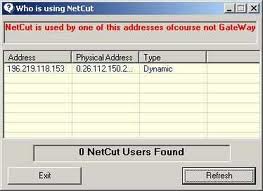
Nah Kali Ini Saya akan membuat post Tentang Menangkal Netcut..
hehehe
- Pertama ganti saja dulu IP adress nya untuk menghindar.
- Cek ARP untuk mengetahui apakah ada orang yang memakai netcut.
- Start menu > run > ketik cmd atau command prompt > ketik lagi "arp -a" untuk melihat IP router.
- Lebih gampang: kawan bisa install program Anti ARP
- Hidden komputer dari LAN pake XP antispy
- Bisa juga memakai program seperti Anti NetCut.

Pada posting pertama ini saya mencoba share tips keamanan pada email, agar email kita tidak mudah dibobol oleh orang orang yang tidak bertanggung jawab..
haha..
Langsung saja yah.... :D
- Password
Hal yang paling utama adalah mendesain kata sandi atau password kita serumit mungkin akan tetapi mudah diingat, selain nama username email, password juga memegang peranan penting untuk login pada email kita. rekomendasi saya adalah membuat minimal 10 digit dengan kombinasi angka dan huruf. untuk tips lengkap membuat password dapat anda baca di artikel ini
- Profil
Pengaturan profil perlu dilakukan, usahakan mengisi profil seperlunya saja dan usahakan tidak mengisi profil anda yang berhubungan dengan password yang anda buat, atau informasi rahasia. karena kemungkinan hal itu bisa dijadikan bahan analisis para hacker untuk membobol email kita. Pengaturan tampilan dubuat dengan baik dan disesuaikan siapa saja yang bisa melihat profil lengkap kita.
- Pertanyaan Rahasia
Seperti biasa pada saat kita membuat email baru, kita akan diminta untuk membuat pertanyaan rahasia. pertanyaan tersebut bisa kita pilih dan jawabannya harus kita ingat. tentu saja dengan pertannyaan ini tidak boleh sembarangan orang yang tahu. sebisa mungkin cukup anda yang membuat email yang mengetahuinya. fungsi pertanyaan rahisia tersebuat adalah pada saat kita lupa dengan password kita. kita akan ditanya lagi dengan pertannyaan yang telah kita buat pada saat kita lupa pada password email kita. saran saia agar pertanyaan rahasia beserta jawabannya harus diingat dan tidak dipublikasikan.
- Alternatif Email
Apakah anda telah mengetahui fungsi dari email alternatif ?, ya.. fungsi email alternatif ini dapat masuk ke akun anda, memulihkan sandi, dll. satu email alternatif hanya dapat dikaitkan dengan satu akun. terkadang, orang yang berbagi item dengan alamat email alternatif anda akan dapat meliahat alamat email utama anda. sebisa mungkin email alternatif ini adalah email milik anda atau anda juga bisa menggunakan alamat email sahabat terpercaya anda untuk dijadikan email alternatif anda.
- Mobile phone number verification
verifikasi ini digunakan sebagai tameng hak akses akun email kita. verifikasi ini bekerja untuk memastikan bahwa yang akan login pada email kita adalah kita sendiri(Pemilik email). cara mengaktifkan verifikasi ini dengang menggunakan nomer HaPe kita. kita diminta untuk memasukan nomer HaPe kita pada sistem, kemudian pada sistem untuk menyelesaikan proses verifikasi, Contoh real pada Gmail dan Yahoo.
inilah beberapa tips yang saia dapatkan dari artikel yang saia baca.
Sumber :
Meningkatkan Security Privacy EmailSebelumnya telah saya post tentang
Install ubuntu di ASUS A43SM / K43SM (NVIDIA), nah setelah ini saya buat tutorual tentang install driver NVIDIA nya.... :D
hehehehe...
- Download driver NVIDIA
- Restart Ubuntu, Pada saat Login Tekan Tombol [CTRL+ALT+F1]login dengan mode text
- Lalu ketikkan
$sudo service gdm stop
Atau
$sudo service lightdm stop
- tempat anda menyimpan program NVIDIA
$chmod +x /home/username/Downloads/NVIDIA-Linux-x86_64-290.10.run
$sudo sh /home/username/Downloads/NVIDIA-Linux-x86_64-290.10.run
- Jalankan Kembali
$sudo service gdm start
Atau
$sudo service lightdm start
Selesai.... :D
Setelah ane mengarungi dunia maya....
akhirnya ane nemuin nih cara install ubuntu di ASUS A43SM / K43SM (NVIDIA)
Nahh... langsung aja nie....
- Pada saat booting cd ubuntu tekan tombol [ESC]
- Setelah itu tombol [F6]
- Beri Tanda (x) pada tulisan "nomodeset"
- Nah.. Install Seperti Biasa...
Okee... Setelah Selesai pada saat booting untuk masuk ke ubuntu, tekan tombol [
E]
nah cari tulisan
quiet splash Hapus ganti dengan
nomodeset Lalu tekan tombol [
CTRL+X] atau [
F10]
dan lanjuut....
Selanjutnya... seting Default pada booting
- Buka terminal di ubuntu [CTRL+ALT+T]
- Setelah itu edit grub dengan cara
$ sudo nano /etc/default/grub
- Lalu Cari Lagi tulisan quiet splash dan tambah dengan nomodeset hingga menjadi quiet splash nomodeset
- Save dengan cara, tekan tombol [CTRL+X] lalu tekan tombol [Y] baru [ENTER]
Okee.. Selesai.. Selanjutnyaa...
Menginstall Driver Nvidia Pada ubuntu ASUS A43SM / K43SM (NVIDIA)
SUMBER
